Crie chatbots e automações completas com um editor visual, sem precisar programar.
O Flow Builder é o motor de automação do WhatsBlast. Você cria fluxos visuais —
como um mapa de conversa — onde cada bloco representa uma ação: enviar mensagem,
exibir menu, aguardar resposta, acionar IA, consultar uma API e muito mais.
Os blocos são conectados por setas que indicam o caminho que a conversa vai seguir.
A tela do Flow Builder tem duas abas:
Fluxo de conversa — fluxos ativados por conexão ou fila (chatbot de atendimento).
Fluxo por palavra chave — fluxos ativados quando o cliente envia uma frase específica.
Menu de opções para o cliente escolher o departamento
Chatbot de atendimento 24/7
Coleta de informações (nome, CPF, número do pedido) via perguntas
Respostas automáticas com IA (GPT-4o, Gemini, Groq ou DeepSeek)
Consulta a APIs externas e uso da resposta no fluxo
Envio de 2ª via de boleto pelo próprio cliente
Distribuição aleatória de mensagens para testes A/B
Disparo automático ao receber uma palavra ou frase específica
Movimentação de tickets no Kanban de forma automática
Aba: Fluxo de conversa
Lista todos os flows criados, com as colunas Nome,
Status (Ativo / Desativado) e Ações.
Clique em qualquer linha para abrir o editor do flow.
Use a barra de busca para filtrar pelo nome.
Clique em "Adicionar Fluxo" para criar um novo.
Ações disponíveis em cada flow
Clique no ícone de 3 pontos (⋮) na linha do flow para abrir o menu:
Editar nome — renomeia o flow.
Editar fluxo — abre o editor visual.
Duplicar — cria uma cópia idêntica para você modificar.
Excluir — remove o flow permanentemente.
Editor de flows
O editor funciona como um canvas onde você arrasta blocos e cria conexões entre eles.
Blocos — arrastados do painel lateral esquerdo para o canvas.
Conexões — clique na bolinha de saída de um bloco e arraste até a entrada do próximo.
Setas — indicam o sentido do fluxo (de cima para baixo ou da esquerda para a direita).
Barra de ferramentas do editor
Botão
O que faz
Ativo / Inativo
Liga ou desliga o flow. Um flow desativado não processa nenhuma mensagem.
Testar Fluxo
Abre um simulador para você navegar pelo fluxo como se fosse o cliente, sem usar o WhatsApp real.
Importar
Carrega um flow salvo em formato JSON.
Exportar
Salva o flow atual como arquivo JSON — útil para backup ou compartilhar com outro sistema.
Salvar
Salva o flow manualmente. O editor também salva automaticamente enquanto você edita.
Blocos disponíveis
O painel esquerdo agrupa os blocos por categoria. Use a busca no topo para filtrar rapidamente.
Mensagens
Bloco
O que faz
Conteúdo
Bloco de conteúdo multimídia. Você monta uma sequência com qualquer combinação de:
texto, imagem (até 5 MB), áudio (mp3/ogg/opus), vídeo (mp4/avi) e documento (pdf, doc, xls, csv, etc.).
Tudo dentro de um único bloco, enviado em ordem ao cliente. O bot simula
"digitando…" antes de textos e "gravando…" antes de áudios para uma experiência mais natural.
Suporta variáveis dinâmicas (ex: ${nome}, ${numero}).
Menu
Exibe uma mensagem com opções numeradas. O cliente responde com o número da opção
(ou o texto dela) e o fluxo segue pelo caminho correspondente.
Opções extras que você pode ativar no bloco:
# — Retornar ao menu principal: qualquer digitação de # volta ao nó de Início do flow.
Sair — Encerrar atendimento: encerra o ticket automaticamente.
O fluxo fica pausado aguardando a resposta do cliente. Enquanto isso, o ticket fica ativo no sistema.
Lógica
Bloco
O que faz
Randomizador
Divide o fluxo aleatoriamente entre dois caminhos: A e B.
Você define a porcentagem para o caminho A (ex: 70% A / 30% B).
Útil para testes A/B de mensagens, variação de abordagem ou distribuição aleatória de atendimentos.
Condição
Bifurca o fluxo com base em uma regra lógica. Você escolhe:
Variável a comparar (ex: ${status_pedido})
Operador: igual, maior ou igual, menor ou igual, menor que, maior que
Valor de comparação
Se a condição for verdadeira → caminho A. Se falsa → caminho B.
Muito usado junto com Pergunta ou HTTP Request para tomar decisões com base na resposta do cliente ou de uma API.
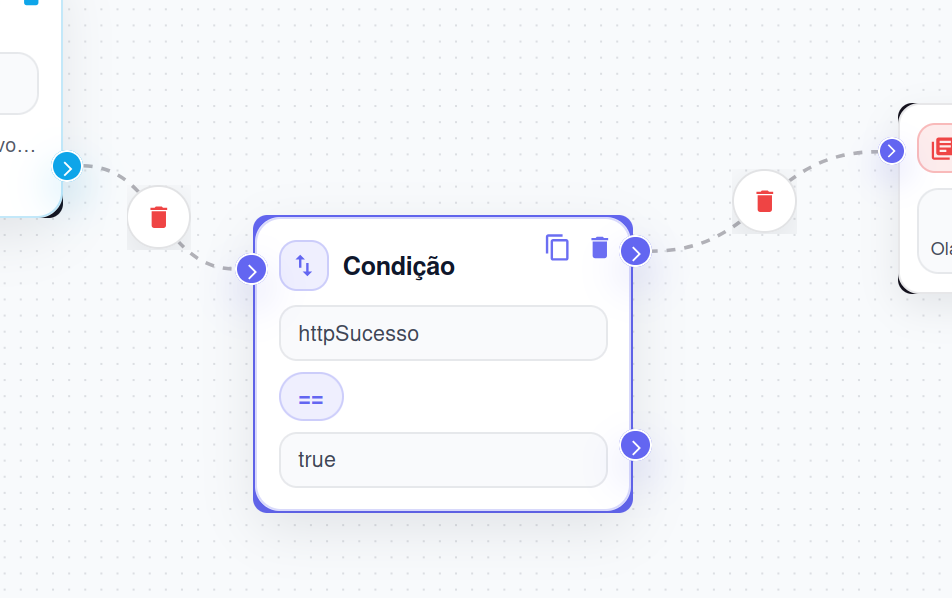
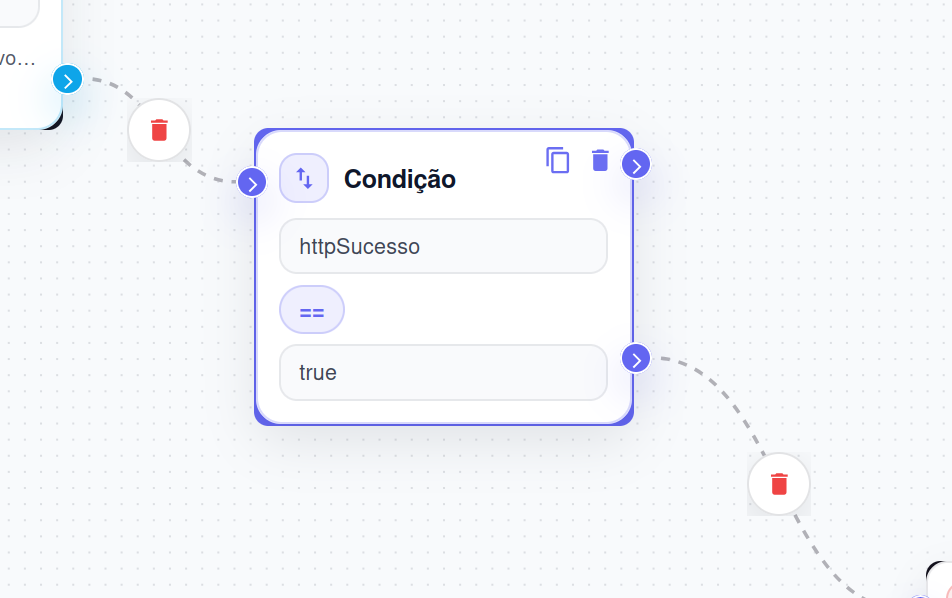
Atenção — qual seta é A e qual é B? O nó Condição possui duas saídas:
Seta da direita (meio do card) = caminho A = VERDADEIRO — quando a condição é atendida
Seta de baixo (base do card) = caminho B = FALSO — quando a condição não é atendida
Saída A — seta da direita = VERDADEIROSaída B — seta de baixo = FALSO
Intervalo
Pausa o fluxo por N segundos antes de continuar para o próximo bloco.
Torna a experiência mais natural, evitando que várias mensagens cheguem de uma vez.
Fila / Setor
Encaminha o ticket para uma fila específica para atendimento humano.
O ticket fica com status Pendente e aparece para os atendentes da fila escolhida.
Se a empresa tiver "Posição na fila" ativada nas configurações, uma mensagem automática
informa ao cliente a sua posição.
Tag
Aplica uma tag ao contato automaticamente durante o fluxo.
Útil para segmentar leads conforme a interação (ex: tag "interessado em plano premium"
quando o cliente escolhe essa opção no menu). As tags ficam visíveis no perfil do contato
e podem ser usadas para filtrar listas em campanhas.
Kanban
Move o ticket para uma etapa do Kanban automaticamente.
Ação pode ser Entrar (coloca na etapa escolhida, substituindo a etapa anterior)
ou Remover (tira o ticket de qualquer etapa de kanban).
Ideal para acompanhar funis de vendas ou etapas de processo sem intervenção manual.
Trocar fluxo
Encerra o flow atual e inicia a execução de outro flow do zero.
Útil para modularizar flows grandes: um flow de "Boas-vindas" pode transferir para
"Suporte", "Vendas" ou "Financeiro" dependendo da escolha do cliente.
O flow de destino começa pelo seu bloco de Início.
Integrações
Bloco
O que faz
IA (Inteligência Artificial)
Usa um modelo de IA para responder automaticamente com base em um prompt configurado.
O assistente mantém o histórico da conversa e responde até atingir o limite de mensagens
ou o cliente pedir um atendente humano — momento em que o ticket é transferido para a
fila configurada no bloco.
Inicia um fluxo criado na plataforma Typebot (chatbot externo no-code).
O sistema delega a conversa ao Typebot e fica aguardando a sessão encerrar.
Enquanto o Typebot estiver ativo, cada mensagem do cliente é repassada a ele automaticamente.
HTTP Request
Faz uma requisição HTTP (GET, POST, PUT, PATCH ou DELETE) para uma URL externa durante o fluxo.
Permite consultar sistemas externos (CRMs, ERPs, APIs de CEP, estoque, etc.) e salvar campos
da resposta como variáveis para usar nos blocos seguintes.
Suporta cabeçalhos personalizados, query params, body JSON e timeout configurável.
Segunda via de boleto
Permite que o próprio cliente solicite a 2ª via da fatura dentro da conversa,
sem precisar de atendente. O bloco identifica o cliente pelo CPF/CNPJ (ou outro
campo configurado), consulta o gateway de cobrança e envia a fatura — inclusive
com o PDF do boleto, se disponível. Funciona com as integrações
Asaas e SGP / TSMX.
Outros
Bloco
O que faz
Início
Ponto de entrada do fluxo. Todo flow começa por aqui. Também serve como âncora
para a opção "# — Retornar ao menu principal": digitar # em qualquer
menu volta para o primeiro bloco conectado ao Início.
Pergunta
Faz uma pergunta ao cliente e aguarda a resposta para continuar o fluxo.
Você define um nome de variável para guardar a resposta
(ex: nome_cliente). A partir daí, qualquer bloco seguinte pode
usar ${nome_cliente} para incluir a resposta na mensagem,
na condição ou na chamada HTTP.
Configurando o bloco de IA
O bloco de IA suporta quatro provedores. Cada um tem características
diferentes de velocidade, custo e capacidade. Você escolhe o provedor e o modelo
dentro da configuração do bloco.
Provedores disponíveis
Provedor
Modelos comuns
Ponto forte
OpenAI (ChatGPT)
GPT-4o, GPT-4o mini, GPT-4 Turbo, GPT-3.5 Turbo
O mais versátil e amplamente testado. GPT-4o é excelente para respostas
complexas, raciocínio e seguir instruções detalhadas. GPT-4o mini é mais
rápido e econômico para interações simples.
Boa capacidade de seguir instruções longas. O Gemini Flash é muito rápido
e econômico. Boa alternativa ao OpenAI para quem já usa outros produtos Google.
Groq
Llama 3.3 70B, Llama 3.1 8B, Mixtral 8x7B
Velocidade extrema. O Groq usa hardware especializado (LPU)
que entrega respostas em menos de 1 segundo. Ideal quando a agilidade na
resposta é prioridade. Modelo open-source, sem custo de licença do modelo —
paga só pelo uso de inferência.
DeepSeek
DeepSeek V3, DeepSeek R1
Custo muito baixo com qualidade comparável ao GPT-4.
O DeepSeek R1 é um modelo de raciocínio (pensa passo a passo antes de responder),
ótimo para fluxos que envolvem análise ou respostas elaboradas.
Excelente relação custo-benefício.
Campos de configuração do bloco
Campo
O que é
Nome
Identificação interna do bloco (não aparece para o cliente).
Provedor
Escolha entre OpenAI, Google Gemini, Groq ou DeepSeek.
Modelo
O modelo específico do provedor (ex: gpt-4o, llama-3.3-70b).
API Key
Chave de autenticação do provedor. Gerada no site de cada provedor e inserida aqui.
Prompt
A instrução que define o comportamento do assistente. Escreva como se estivesse
explicando para um atendente novo: qual o produto, o tom, o que pode e não pode
responder, como identificar quando transferir para humano. Quanto mais claro,
melhor o resultado.
Temperature
Controla a criatividade das respostas. Valores baixos (0–0.3) geram respostas mais objetivas e consistentes. Valores altos (0.7–1.0) geram respostas mais variadas. Para atendimento, recomendamos entre 0.2 e 0.5.
Max Tokens
Tamanho máximo de cada resposta. Para WhatsApp, valores entre 300 e 800 costumam ser ideais — mensagens muito longas cansam o cliente.
Max Mensagens
Limite de trocas antes de transferir para atendimento humano. Ex: 10 mensagens → após 10 respostas da IA, o ticket vai para a fila configurada.
Fila para transferência
Quando o cliente pede um atendente humano (ou o limite de mensagens é atingido), o ticket é enviado para esta fila.
Dica: como escolher o provedor
Se você quer o melhor custo-benefício, comece com DeepSeek V3.
Se velocidade de resposta é prioridade, use Groq com Llama 3.3 70B.
Se precisar de respostas mais complexas e seguir instruções muito detalhadas, use OpenAI GPT-4o.
Você pode ter blocos de IA diferentes no mesmo flow, cada um com um provedor diferente.
Variáveis: passando informações entre blocos
Variáveis permitem que um bloco capture uma informação e blocos seguintes a utilizem.
A sintaxe é ${nome_da_variavel} — funciona em blocos de Conteúdo, Menu, Pergunta, Condição e HTTP Request.
Variáveis automáticas (sempre disponíveis)
Variável
O que contém
${nome}
Nome do contato cadastrado no sistema.
${numero}
Número de telefone do contato.
${email}
E-mail do contato (se cadastrado).
Variáveis criadas pelo bloco Pergunta
Ao configurar um bloco Pergunta, você define o nome da variável que vai guardar a resposta.
Exemplo: bloco pergunta "Qual o seu CPF?" com variável cpf_cliente.
A partir daí, o bloco de HTTP Request pode usar ${cpf_cliente} na URL ou no body da requisição.
Variáveis criadas pelo bloco HTTP Request
O bloco HTTP Request permite mapear campos da resposta JSON para variáveis.
Exemplo: a API retorna { "status": "ativo", "plano": "premium" }.
Você mapeia status → variável status_cliente e plano → variável plano_cliente.
O bloco de Condição pode então checar se ${status_cliente} é igual a ativo
e bifurcar o fluxo.
Exemplo de fluxo com variáveis
Pergunta (CPF) → HTTP Request (consulta API com ${cpf}) →
Condição (${status} = "adimplente") →
A: Conteúdo "Tudo certo, ${nome}! Seu plano está ativo." /
B: 2ª via de boleto
Criar um flow básico (menu de departamentos)
1
Clique em "Adicionar Fluxo" e dê um nome (ex: Chatbot Principal).
2
No menu do flow, clique em "Editar fluxo" para abrir o editor.
3
Adicione um bloco "Conteúdo" conectado ao Início.
Escreva a mensagem de boas-vindas: "Olá, ${nome}! Bem-vindo ao nosso atendimento. Como podemos ajudar?"
4
Adicione um bloco "Menu" conectado ao Conteúdo.
Configure as opções:
1 - Suporte técnico
2 - Vendas
3 - Financeiro
5
Adicione blocos "Fila / Setor" para cada opção.
Conecte a saída "1" do menu ao bloco que encaminha para a fila Suporte, "2" para Vendas, etc.
6
Ative o flow e salve.
Ligue o toggle "Ativo" no topo e clique em "Salvar".
Depois vincule o flow à conexão WhatsApp ou à fila desejada (veja abaixo).
Vincular um flow à conexão ou fila
Existem duas formas de acionar um flow de conversa:
Flow de boas-vindas (conexão) — aciona o flow quando um cliente manda
mensagem pela primeira vez naquele número. Configure em
Conexões → Editar → "Flow de boas-vindas".
Flow de fila — aciona o flow quando o ticket entra em uma fila específica.
Configure em Filas → Editar → "Integração".
Aba: Fluxo por palavra chave
Esta aba permite disparar um flow automaticamente quando o cliente enviar uma frase ou palavra específica.
É diferente do flow de conversa — não precisa estar vinculado a uma conexão nem a uma fila.
Funciona como uma palavra de ativação: o cliente digita a frase e o flow inicia imediatamente.
A lista exibe os disparos cadastrados com Nome, Status
(Ativo / Desativado) e ícones de Editar e Excluir.
Criar um disparo por palavra chave
1
Acesse a aba "Fluxo por palavra chave" e clique em "Adicionar Fluxo".
2
Preencha o formulário:
Nome do disparo — identificação interna (ex: Solicitar orçamento).
Escolha um fluxo — qual flow de conversa será executado.
Conexão WhatsApp — em qual número essa palavra chave será monitorada.
Frase que dispara o fluxo — a palavra ou frase exata que o cliente deve enviar (ex: orçamento).
Status — ative ou desative sem precisar deletar.
3
Clique em "Criar".
O disparo fica ativo e começa a monitorar a frase na conexão selecionada.
Fluxo de conversa obrigatório
Um "Fluxo por palavra chave" não tem editor próprio — ele apenas aciona um flow já criado
na aba "Fluxo de conversa". Crie o flow de conversa primeiro, depois crie o disparo por frase.
Testar o flow
No editor, clique em "Testar Fluxo" para simular o fluxo como se fosse o cliente.
O simulador mostra as mensagens que seriam enviadas e permite navegar pelas opções de menu.
Teste sempre antes de ativar o flow em produção — principalmente quando usar blocos de Condição
ou variáveis vindas de Perguntas.
Boas práticas
Sempre termine seus fluxos com um bloco Fila / Setor. Se o chatbot não resolver, o cliente vai automaticamente para atendimento humano.
Use o bloco Intervalo entre mensagens longas para evitar que tudo chegue de uma vez.
No bloco de IA, escreva o prompt com exemplos do que o assistente deve e não deve responder — isso melhora muito a qualidade.
Use Trocar fluxo para dividir fluxos grandes em módulos menores, mais fáceis de manter.